在数字时代,科技产品日益成为我们日常生活和工作中的得力助手。荣耀小珑智联手写笔的推出,无疑给众多追求高效与便捷的用户带来了新的选择。作为一款了智能笔记...
2025-04-28 8 网络常识

许多用户纷纷考虑将自己的电脑升级到这个更现代化且功能强大的系统、随着微软推出了全新的操作系统Windows10。介绍将电脑从Win7或Win8升级到Win10的步骤和一些需要注意的事项,本文将为大家提供一个简易的教程。都可以按照以下的步骤轻松完成升级,无论你是普通用户还是技术爱好者。
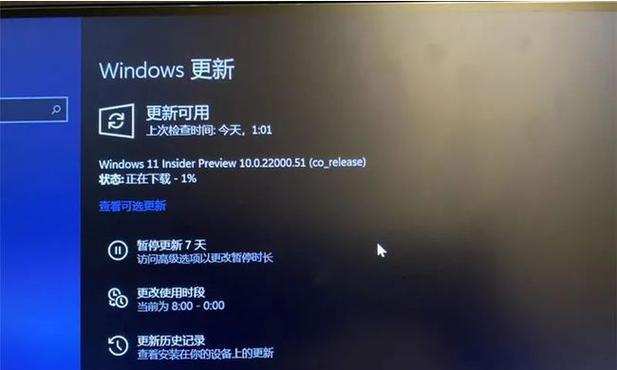
一:检查硬件兼容性
首先要确保你的电脑硬件能够兼容Windows10、在升级之前。内存,以确保系统的稳定性和良好的性能,磁盘空间和显卡是否满足Windows10的要求,关键是要检查你的处理器。
二:备份重要数据
务必备份你的重要数据、在进行任何系统升级之前。但仍然建议备份以防万一,虽然升级过程中通常不会丢失数据。你可以选择将文件复制到外部硬盘或使用云存储服务来进行备份。
三:下载和运行升级助手
并提供下载和安装的指导、可以帮助你检查电脑是否可以升级到Windows10、微软提供了一个升级助手程序。你可以在微软官方网站上找到这个升级助手并下载它。
四:运行升级助手并按照指导操作
双击运行它、下载完升级助手后。并列出可能需要解决的问题,升级助手会检查你的电脑是否符合升级要求。解决问题、按照升级助手的指导操作,并满足系统要求。
五:下载并安装Win10安装文件
你将被引导到一个页面上,可以选择下载Windows10的安装文件,在完成升级助手的操作后。并选择合适的版本,点击下载按钮(32位或位)进行下载。
六:运行Win10安装文件
双击运行Windows10的安装文件,下载完成后。根据提示选择“保留个人文件和应用”或“只保留个人文件”然后点击、“下一步”开始升级过程。
七:等待升级完成
Windows10的安装程序将开始自动升级你的系统。取决于你的电脑性能和网络连接速度,这个过程可能需要一些时间。请耐心等待直到升级完成。
八:设置Windows10
系统会要求你进行一些基本设置,如选择语言、输入法和登录方式等,升级完成后。并按照系统指引完成这些步骤、根据自己的喜好和需求进行设置。
九:更新驱动程序和软件
为了保证电脑的正常运行、你需要更新一些驱动程序和软件、在升级到Windows10后。下载并安装最新的驱动程序和相应的软件,访问各个硬件厂商的官方网站。
十:配置隐私设置
允许用户更精确地控制自己的个人信息,Windows10引入了更多的隐私设置选项。以确保保护自己的隐私,在系统升级后、建议你花点时间去配置这些隐私设置。
十一:安装常用软件
如浏览器,办公套件、娱乐软件等、你可能需要重新安装一些常用的软件,在升级完成后。并确保它们是最新版本、记得只从官方网站或可信来源下载软件。
十二:适应新的界面和功能
如开始菜单的改进、虚拟助手Cortana的引入等、Windows10带来了许多新的界面和功能。并学习如何充分利用新的功能,你可能需要一些时间来适应这些变化。
十三:解决常见问题和故障
可能会遇到一些常见问题和故障、在升级过程中。可以在微软的官方支持论坛或其他技术社区上寻求帮助、如果你遇到了无法解决的问题。
十四:享受新的系统体验
更稳定和更强大的操作系统带来的种种好处,你将能够享受到更现代化,升级到Windows10后。并发掘更多微软为你提供的新功能,体验全新的界面,功能和性能提升。
十五:
你应该已经了解了如何将电脑升级到Windows10,通过本文的简易教程。并按照升级助手和系统的指导完成升级过程、记住在升级前检查硬件兼容性,备份重要数据。享受升级带来的全新系统体验吧!
操作系统也在不断更新,随着时间的推移。升级到最新版本的操作系统可以带来更好的性能和更多的功能。指导你如何顺利将电脑系统升级到Windows10,本文将为你提供一份详细的教程。
一、准备工作:备份重要数据
务必备份所有重要的文件和数据,在升级操作系统之前,以免丢失。云存储或者其他可靠的备份方式,可以使用外部硬盘。
二、检查电脑硬件要求
需要检查电脑是否符合Windows10的硬件要求、在升级之前。磁盘空间等方面的要求,内存,主要包括处理器。
三、下载Windows10安装媒体创建工具
在Microsoft官方网站上下载Windows10安装媒体创建工具。以便安装Windows10,该工具将帮助你创建一个启动盘或者ISO镜像文件。
四、创建启动盘或者ISO镜像文件
按照提示步骤创建一个启动盘或者ISO镜像文件,使用刚才下载的安装媒体创建工具。
五、运行安装程序
并重启电脑,将创建的启动盘插入电脑。选择相应的选项,按照屏幕上的提示、运行安装程序。
六、选择保留个人文件和应用程序
系统会询问你是否要保留个人文件和应用程序、在安装过程中。系统会尽可能地保留你的文件和应用程序,如果你选择保留。
七、等待安装过程完成
请耐心等待、系统安装过程可能需要一段时间。但不要断开电源或者中断安装过程,期间可以进行其他操作。
八、设置Windows10
键盘布局等,系统将引导你进行一些基本设置,安装完成后,如选择语言。按照个人喜好进行设置。
九、连接互联网并更新系统
系统会自动下载并安装最新的更新,连接到互联网后。这些更新可以提升系统的稳定性和安全性。
十、安装常用软件和驱动程序
你可能需要重新安装一些常用的软件和驱动程序,安装完成后。并从官方网站下载最新版本、确保它们与Windows10兼容。
十一、个性化设置
对Windows10进行个性化设置,根据个人喜好。任务栏设置等,主题颜色,包括桌面背景。
十二、配置系统和安全选项
Windows10有许多系统和安全选项可以进行配置。账户安全等,防火墙设置、自动更新。
十三、备份系统
建议备份整个系统,升级完成后。可以快速恢复到升级之前的状态,在遇到问题时,这样。
十四、解决常见问题
可能会遇到一些常见的问题,在升级过程中。能够让你更好地使用Windows10,了解并解决这些问题。
十五、享受全新的系统
现在你已经成功将电脑升级到Windows10了!尽情享受全新的系统带来的便利和功能吧!
你应该能够顺利将电脑系统升级到Windows10,通过本文的教程。并按照步骤进行操作,记得提前备份重要数据。并配置系统和安全选项,可以根据个人喜好进行个性化设置,升级后。以备不时之需,不要忘记备份系统。祝你在Windows10下愉快地工作和娱乐!
标签: 网络常识
版权声明:本文内容由互联网用户自发贡献,该文观点仅代表作者本人。本站仅提供信息存储空间服务,不拥有所有权,不承担相关法律责任。如发现本站有涉嫌抄袭侵权/违法违规的内容, 请发送邮件至 3561739510@qq.com 举报,一经查实,本站将立刻删除。
相关文章

在数字时代,科技产品日益成为我们日常生活和工作中的得力助手。荣耀小珑智联手写笔的推出,无疑给众多追求高效与便捷的用户带来了新的选择。作为一款了智能笔记...
2025-04-28 8 网络常识

随着智能穿戴设备的快速发展,智能手表已经成为了时尚潮流人士的新宠。米兰钢带智能手表以其独特的设计和优雅的质感,受到越来越多用户的关注。智能手表搭配米兰...
2025-04-23 18 网络常识

随着科技的发展,机顶盒已经成为了家庭娱乐设备中不可或缺的一部分。然而,市场上价格低廉的机顶盒产品层出不穷,这不免让人产生疑问:为何这些机顶盒的价格会如...
2025-04-21 22 网络常识

摄影爱好者在挑选相机时经常会遇到两个术语:数码变焦和光学变焦。这两个概念虽然在日常讨论中经常被提及,但它们之间的区别和各自的优势是什么?本文将深入探讨...
2025-03-28 62 网络常识

宁波,作为中国重要的制造业和商贸中心之一,拥有繁荣的市场环境,众多智能手表表带的批发商和生产基地。对于有意进入该领域或寻求补充货源的商家来说,了解宁波...
2025-03-03 80 网络常识

对于军事迷和爱好科技的朋友们来说,军舰总是能够激发人们的好奇心。今天我们要探讨的一个有趣而技术性的问题就是:为什么军舰的外壳会呈现出凹凸不平的设计?这...
2025-03-03 78 网络常识